前言 链接到标题
本文主要介绍内容如下:
- 如何使用
hub.docker.com。 - 如何基于
Docker官方提供的centos镜像构建系统基础镜像。 - 如何构建
Nodejs Base (Node.js + NPM + PM2)镜像。 - 使用
Nodejs Base镜像,构建并启动Koa容器服务。 - 使用
Systemd,实现容器中的Koa服务开机启动。
一,使用 Docker Hub 链接到标题
1.1. 注册 Docker 账号 链接到标题
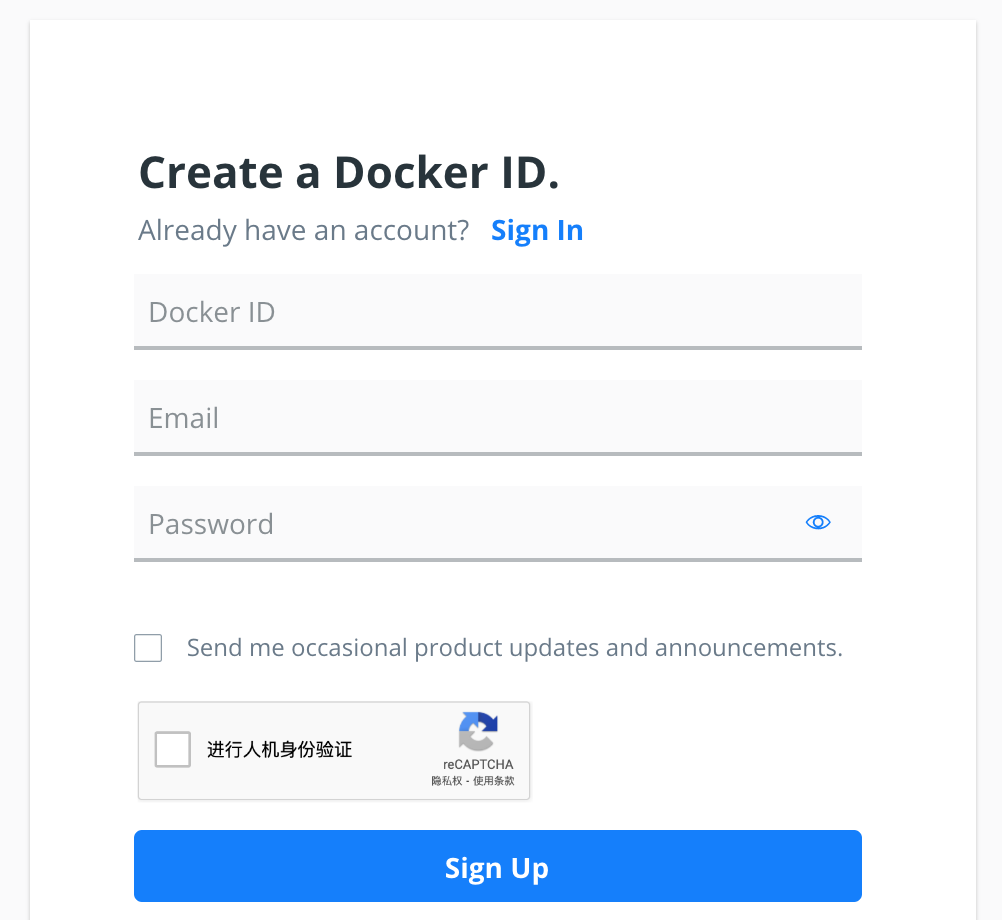
使用任意邮箱注册 Docker 账号。点击开始注册
1.2. 关联 Github 账号 链接到标题
Docker 账号可以关联 Github 账号,进而借助 Github Webhooks 能力,实现镜像自动构建。点击开始关联

1.3. 新建镜像仓库 链接到标题

1.4. 配置自动构建 链接到标题
Docker Hub 镜像仓库关联 Github 仓库后,可配置监听分支或 Tag 的改变实现 Docker 镜像自动构建。


1.5. 构建状态 链接到标题

二,构建系统基础镜像 链接到标题
2.1. Dockerfile 链接到标题
Docker 官方提供的 centos:7 和 centos:latest 基础容器中都包含 Systemd,但默认情况下它不处于活动状态。为了使用 systemd,将需要包含类似于以下示例 Dockerfile 的配置。该 Dockerfile 删除了若干可能导致问题的文件。
FROM centos:7
ENV container docker
# 删除了若干可能导致问题的文件
RUN (cd /lib/systemd/system/sysinit.target.wants/; for i in *; do [ $i == \
systemd-tmpfiles-setup.service ] || rm -f $i; done); \
rm -f /lib/systemd/system/multi-user.target.wants/*;\
rm -f /etc/systemd/system/*.wants/*;\
rm -f /lib/systemd/system/local-fs.target.wants/*; \
rm -f /lib/systemd/system/sockets.target.wants/*udev*; \
rm -f /lib/systemd/system/sockets.target.wants/*initctl*; \
rm -f /lib/systemd/system/basic.target.wants/*;\
rm -f /lib/systemd/system/anaconda.target.wants/*;
VOLUME [ "/sys/fs/cgroup" ]
# Centos7 版本启动使用 systemd
CMD [ "/usr/sbin/init" ]
该系统基础镜像已托管到 Github,点击查看
2.2. 构建镜像 链接到标题
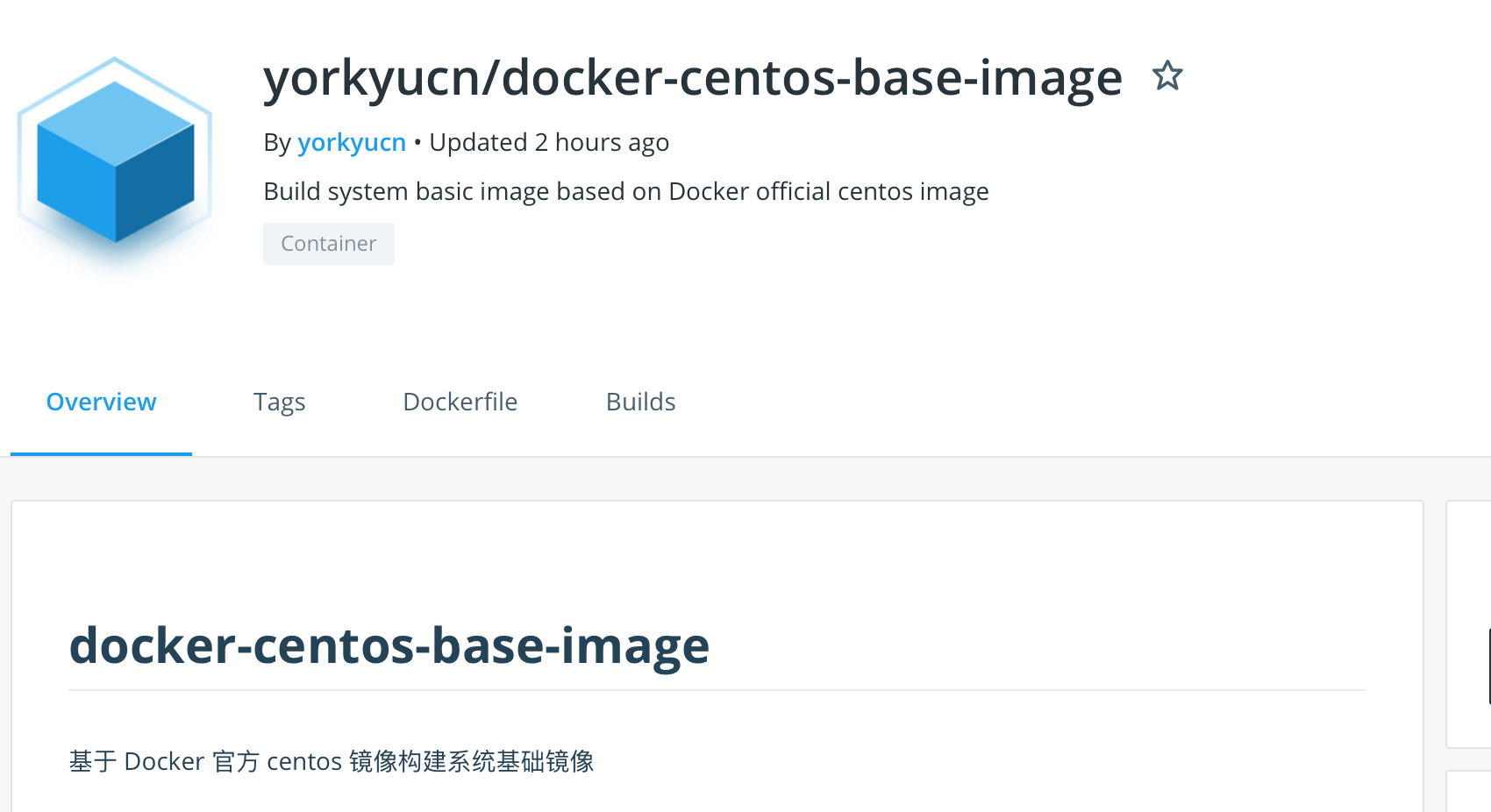
使用一,使用 Docker Hub描述的方法,构建镜像。点击查看系统基础镜像仓库
2.3. 拉取镜像 链接到标题
$ docker push yorkyucn/docker-centos-base-image:latest
三,构建Nodejs Base 链接到标题
使用 Node.js 二进制安装包与 yorkyucn/docker-centos-base-image 构建 Nodejs Base 镜像。
3.1. 下载 Node.js 链接到标题
下载 Node.js 二进制安装包,点击进入下载页面,选择需要的版本。
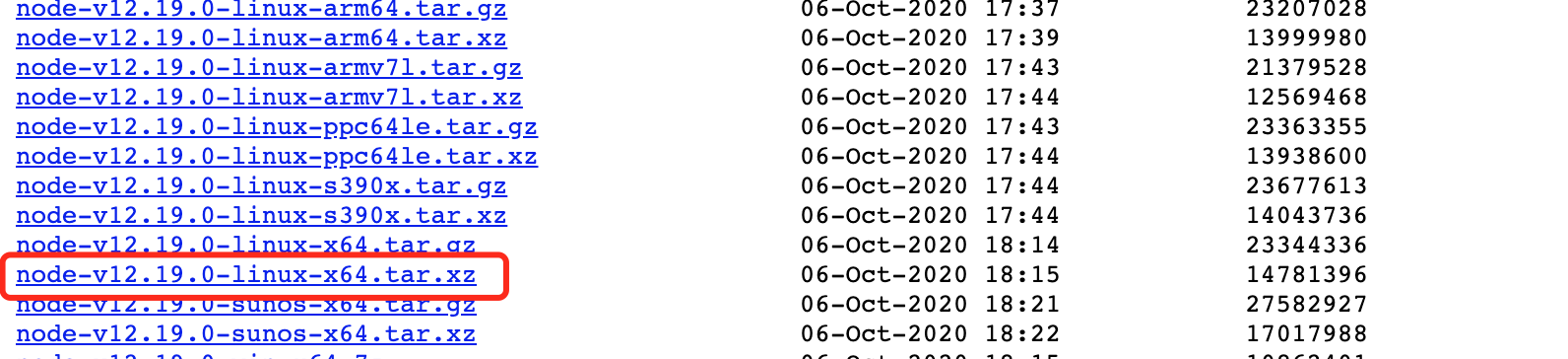
点击下载 node-v12.19.0-linux-x64.tar.xz
3.2. 新建 Github 项目 链接到标题
项目包含 node-v12.19.0-linux-x64.tar.xz 安装包与 Dockerfile 文件,项目结构如下所示:
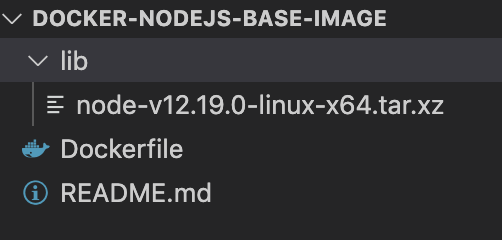
点击查看 yorkiyu/docker-nodejs-base-image
3.3. Dockerfile 链接到标题
yorkyucn/docker-nodejs-base-image 镜像的 Dockerfile 如下
FROM yorkyucn/docker-centos-base-image:latest

LABEL maintainer="yorkyu.cn"

# 配置 Node.js 版本信息
ENV NODE_VERSION="v12.19.0" \
    NODE_DISTRO="linux-x64"

# 解压 Node.js
ADD "./lib/node-${NODE_VERSION}-${NODE_DISTRO}.tar.xz" /usr/local/services/
# 配置 Node.js 运行环境变量,使命令行可运行 node/npm 命令
ENV PATH="/usr/local/services/node-${NODE_VERSION}-${NODE_DISTRO}/bin:${PATH}"

# 安装 pm2
RUN npm install pm2 -g
3.4. 构建镜像 链接到标题
使用一,使用 Docker Hub描述的方法,构建镜像。点击查看系统基础镜像仓库
3.5. 拉取镜像 链接到标题
$ docker pull yorkyucn/docker-nodejs-base-image:latest
3.6. 验证镜像 链接到标题
# 启动容器
$ docker run -d yorkyucn/docker-nodejs-base-image:latest
# 进入容器
$ docker exec -it cd10ab4f9c51 /bin/bash

四,构建 Koa 应用 链接到标题
基于 yorkyucn/docker-nodejs-base-image 镜像,构建 koa 应用的镜像 demo。
4.1. 新建 Github 项目 链接到标题
新建 koa 应用项目。其目录结构如下图:

- app.js 入口文件
- ecosystem.config.js pm2 配置文件
- koa.service systemd 服务配置文件
- Dockerfile 镜像构建配置
点击查看 docker-nodejs-base-koa-demo 项目源码
4.2. Dockerfile 链接到标题
由于 docker-centos-base-image 系统基础镜像已经使用了 1 号进程,所以应用镜像不建议使用 CMD/ENTRYPOINT 运行启动命令。会导致覆盖系统基础镜像已经使用了 1 号进程的 systemd 服务。
可以参考下述 Dockerfile,新建了 systemd 服务 koa-service,并配置开机启动服务。
FROM yorkyucn/docker-nodejs-base-image:latest

# 暴露端口
EXPOSE 8080

WORKDIR /data/release/docker-nodejs-base-koa-demo

# 创建目录
RUN mkdir -p /data/release/docker-nodejs-base-koa-demo

# 复制源码
COPY . /data/release/docker-nodejs-base-koa-demo

# 将服务koa.service,拷贝到 systemd
COPY ./koa.service /etc/systemd/system

# 设置可执行权限
RUN chmod +x /etc/systemd/system/koa.service

# 设置 koa.service 开机启动
RUN ln -s /etc/systemd/system/koa.service /etc/systemd/system/multi-user.target.wants
4.3. 配置 koa.service 链接到标题
使用 systemd 启动应用,点击查看配置 koa.service
#!/bin/bash
# 服务说明
[Unit]
# 服务描述
Description=pm2 start docker-nodejs-base-koa-demo
# 前置需要启动的服务
After=sysinit.target

# 服务启动行为
[Service]
# 服务类型
Type=simple
# 服务启动
ExecStart=/usr/local/services/node-v12.19.0-linux-x64/bin/pm2-runtime start /data/release/docker-nodejs-base-koa-demo/ecosystem.config.js --only docker-nodejs-base-koa-demo --env production
# 服务重启
ExecReload=
# 服务停止
ExecStop=
# 设置预加载变量
Environment="PATH=/usr/local/services/node-v12.19.0-linux-x64/bin:/usr/local/sbin:/usr/local/bin:/usr/sbin:/usr/bin:/sbin:/bin"
# 执行用户
User=root
# 执行用户组
Group=root
WorkingDirectory=/data/release/docker-nodejs-base-koa-demo

# 服务开机启动安装目标
[Install]
# 表示该服务所在的 Target
WantedBy=multi-user.targe
4.4. 构建镜像 链接到标题
使用 一,使用 Docker Hub 描述的方法,构建镜像。 点击查看 Demo 镜像

五,启动 Demo 容器 链接到标题
5.1. 启动容器 链接到标题
# 拉取镜像
$ docker pull yorkyucn/docker-nodejs-base-koa-demo:latest

# 启动容器
$ docker run -d -p 8080:8080 --privileged yorkyucn/docker-nodejs-base-koa-demo:latest
--privileged,使用该参数,container 内的 root 拥有真正的 root 权限。可以看到很多 host 上的设备,并且可以执行 mount。才可以正常启动systemd服务管理
5.2. 进入容器 链接到标题
# 查看容器
$ docker ps
# 进入容器
$ docker exec -it 1ad44142b083 /bin/bash


5.3. 查看启动应用 链接到标题
进入容器后,查看 Koa 应用。
# 运行 systemd 命令,查看服务状态
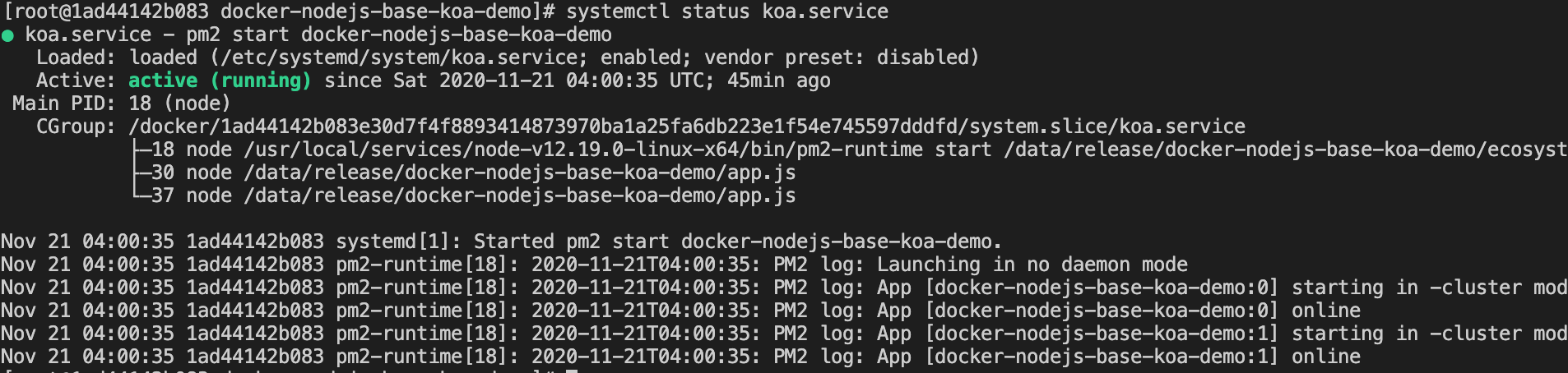
$ systemctl status koa.service

# 运行 pm2 命令,查看启动进程
$ pm2 ls